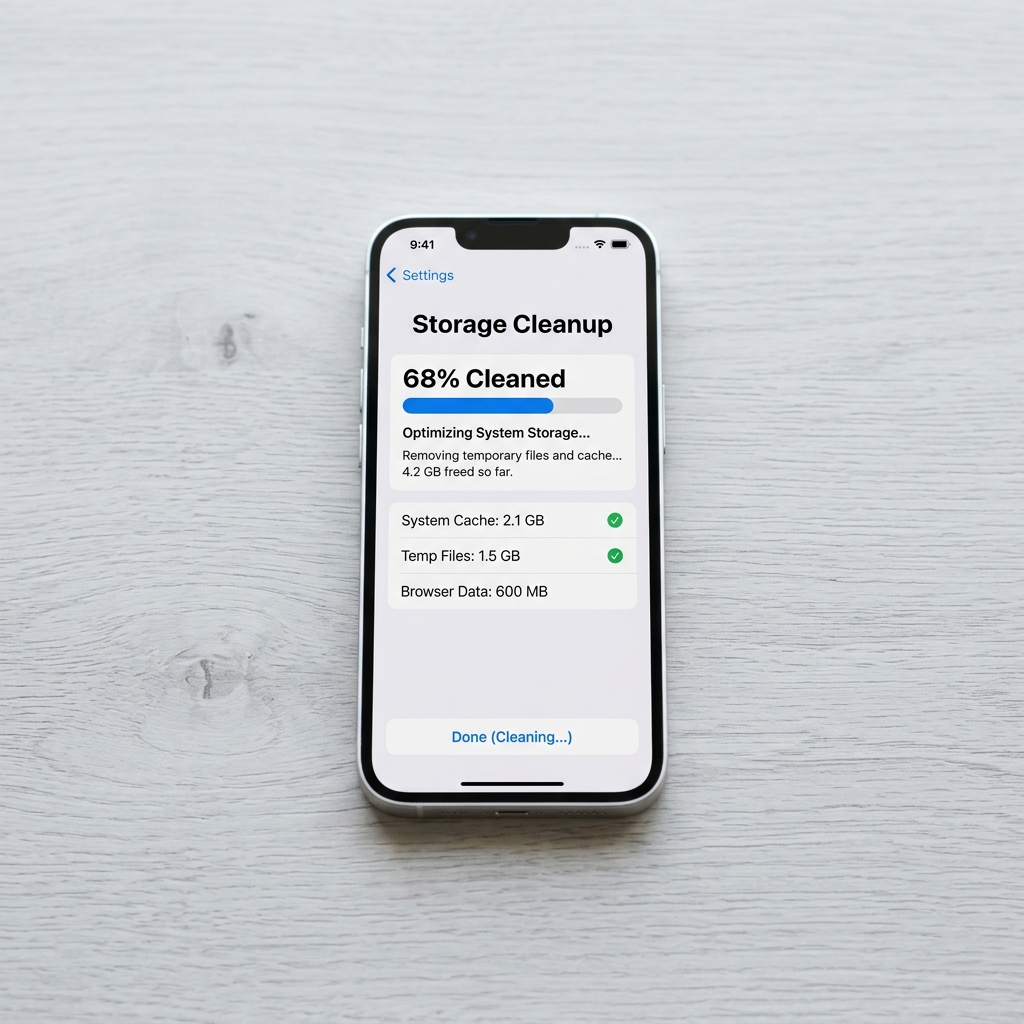
Att få slut på lagringsutrymme på sin iPhone är otroligt frustrerande. Det hindrar dig från att ta nya bilder, ladda ner uppdateringar och kan dessutom göra att hela telefonen upplevs som långsammare.
I den här guiden visar vi dig hur du snabbt och effektivt frigör flera gigabyte i 5 enkla steg.
Steg 1: Kontrollera vad som tar plats
Innan du börjar radera saker måste du veta var problemet ligger.
Gå till Inställningar -> Allmänt -> iPhone-lagring. Längst upp på skärmen ser du ett färgglatt diagram som visar exakt hur mycket utrymme som används av Appar, System, Bilder och Media. Vänta några sekunder tills listan under laddar helt — där listas alla installerade appar sorterade efter hur mycket plats de tar.
Steg 2: Avlasta oanvända appar
Det snabbaste sättet att frigöra mycket minne är att ta bort appar du inte använder. iOS har en smart funktion som gör detta automatiskt utan att dina personliga filer i appen försvinner.
Under diagrammet i lagringsinställningarna ser du en rekommendation som heter Avlasta oanvända appar. Klicka på Aktivera. Detta tar bort själva app-koden från telefonen när minnet är litet, men sparar dina dokument och data. Om du behöver appen igen klickar du bara på dess ikon på hemskärmen så laddas den ner på nytt.
Steg 3: Optimera dina bilder och videor
Bilder och videoklipp är oftast den största lagringsboven. Genom att använda iCloud kan du spara enormt mycket utrymme.
Gå till Inställningar -> Bilder och kontrollera att Optimera iPhone-lagring är aktiverat. Detta laddar upp dina högupplösta originalbilder till iCloud och behåller endast mindre, utrymmesbesparande versioner direkt på din telefon. När du klickar på en bild laddas originalet ner på en sekund.
Steg 4: Rensa cache och bilagor i meddelandeappar
Appar som WhatsApp, Telegram och Apples egna Meddelanden sparar massor av bilder, videor och röstmeddelanden i bakgrunden.
Gå till Inställningar -> Allmänt -> iPhone-lagring -> Meddelanden. Klicka på Granska stora bilagor. Här ser du en lista över de största videorna och bilderna du har tagit emot via SMS. Svep åt vänster på de du inte behöver för att radera dem direkt. Gör detsamma inuti inställningarna för WhatsApp under "Hantera lagring".
Steg 5: Rensa webbhistorik och cache i Safari
Webbläsaren sparar tillfälliga filer (cache) varje gång du surfar för att sidor ska ladda snabbare nästa gång. Med tiden kan denna cache växa till flera gigabyte.
Gå till Inställningar -> Safari, skrolla ner till botten och klicka på Rensa historik och webbplatsdata. Välj tidsintervall (vi rekommenderar "All historik") och klicka på Rensa historik. Det frigör omedelbart värdefullt cache-minne på din telefon.