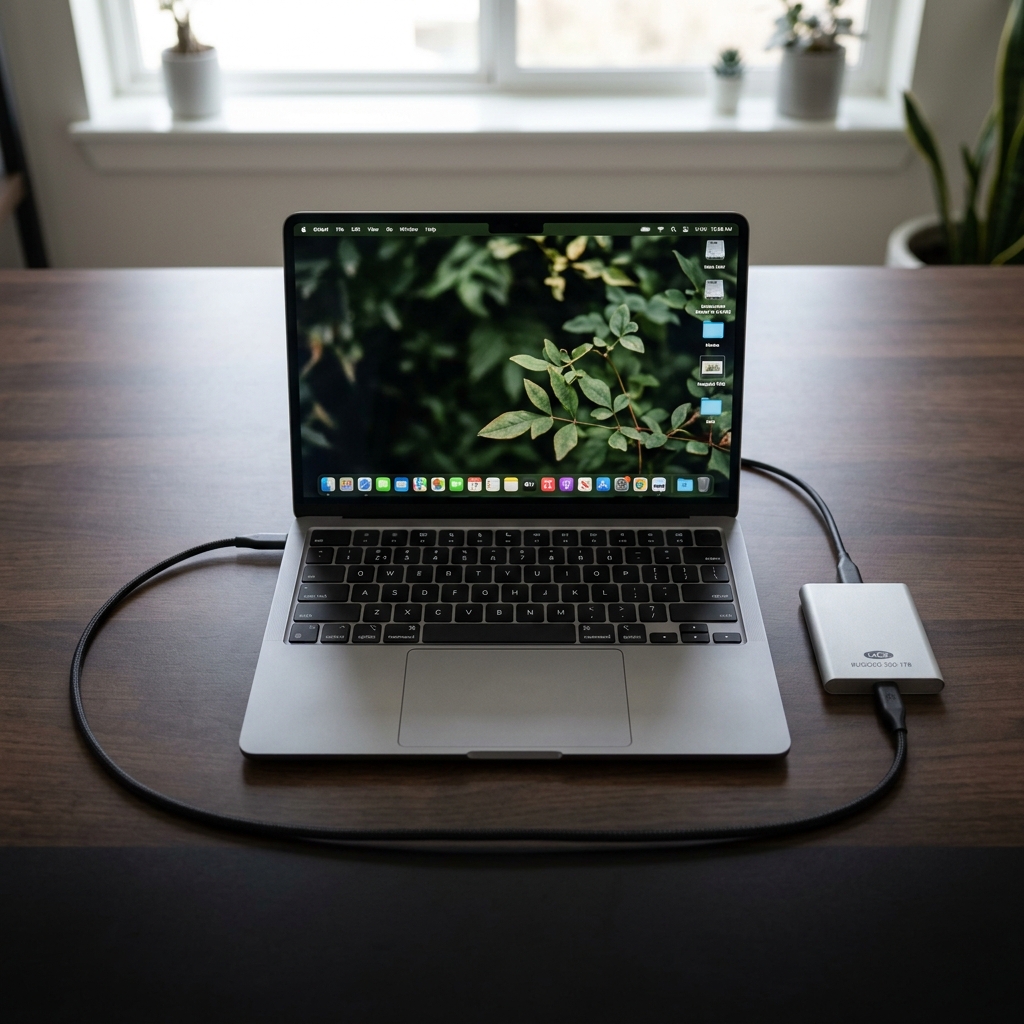
Att ha en uppdaterad säkerhetskopia är det absolut viktigaste för att inte förlora viktiga dokument, bilder eller systeminställningar om olyckan skulle vara framme. Apple har gjort detta extremt enkelt genom sitt inbyggda backup-program kallat Time Machine.
I den här guiden går vi igenom hur du ställer in och kör din första säkerhetskopiering med Time Machine.
Vad du behöver: En extern hårddisk (HDD eller SSD) med tillräckligt med utrymme. Vi rekommenderar att disken är minst dubbelt så stor som din Macs interna lagringsutrymme.
Steg 1: Anslut din externa hårddisk
Börja med att koppla din externa hårddisk eller SSD direkt till din Mac med hjälp av en USB- eller Thunderbolt-kabel.
Om det är en ny disk som aldrig har använts med Mac tidigare kan macOS fråga dig om du vill använda disken för att säkerhetskopiera med Time Machine. Om den rutan dyker upp klickar du på Ställ in säkerhetskopieringsskiva. Om rutan inte dyker upp går du vidare till nästa steg.
Steg 2: Öppna Time Machine-inställningarna
Klicka på Apple-logotypen i det övre vänstra hörnet på skärmen och välj Systeminställningar. Klicka därefter på Allmänt i sidofältet och välj sedan Time Machine till höger i fönstret.
Steg 3: Välj din backup-skiva
Klicka på knappen Lägg till säkerhetskopieringsskiva (eller plustecknet). Välj din anslutna externa hårddisk från listan som visas.
Här kan du också välja att kryptera din säkerhetskopia med ett lösenord för extra säkerhet. Vi rekommenderar starkt att du gör detta om du bär med dig hårddisken. Klicka sedan på Ställ in skiva.
Steg 4: Starta din första säkerhetskopiering
När disken har valts kommer Time Machine automatiskt att förbereda disken och påbörja den första säkerhetskopieringen inom ett par minuter.
Den första backupen tar i regel längst tid eftersom precis alla filer kopieras över. Du kan fortsätta använda din Mac som vanligt under processen. Framtida säkerhetskopior går mycket snabbare eftersom Time Machine bara kopierar de filer som ändrats sedan sist.
Vanliga frågor om Time Machine
Hur ofta körs säkerhetskopieringen?
När din externa disk är ansluten gör Time Machine automatiskt:
- Timvisa säkerhetskopior för de senaste 24 timmarna.
- Dagliga säkerhetskopior för den senaste månaden.
- Veckovisa säkerhetskopior för alla tidigare månader.
Vad händer när hårddisken blir full?
Du behöver inte oroa dig. När din externa hårddisk är full raderar Time Machine automatiskt de äldsta säkerhetskopiorna för att göra plats för nya. Du får en notis när detta sker första gången.